Domain dvbs2.de kaufen?
Wir ziehen mit dem Projekt
dvbs2.de um.
Sind Sie am Kauf der Domain
dvbs2.de interessiert?
domain@kv-gmbh.de · 0541-91531010
Domain dvbs2.de kaufen?
Was ist AppData Roaming?
AppData Roaming ist ein Ordner auf einem Windows-Betriebssystem, der für die Speicherung von Anwendungsdaten verwendet wird. In diesem Ordner werden Benutzerdaten und Einstellungen für bestimmte Programme gespeichert, die für alle Benutzerkonten auf dem Computer zugänglich sein sollen. Dies ermöglicht es Anwendungen, ihre Daten zwischen verschiedenen Benutzerkonten oder Computern zu synchronisieren. **
Wie finde ich AppData Ordner?
Um den AppData-Ordner auf einem Windows-Computer zu finden, musst du zunächst den Windows Explorer öffnen. Anschließend klickst du auf die Schaltfläche "Ansicht" in der oberen Menüleiste und aktivierst die Option "Ausgeblendete Elemente anzeigen". Dadurch werden versteckte Dateien und Ordner sichtbar, darunter auch der AppData-Ordner. Du kannst dann den Pfad C:\Benutzer\DeinBenutzername\AppData eingeben, um direkt zum AppData-Ordner zu gelangen. Alternativ kannst du auch "%appdata%" in das Suchfeld des Windows Explorers eingeben, um direkt zum Roaming-Ordner innerhalb des AppData-Ordners zu gelangen. **

Ähnliche Suchbegriffe für AppData
Top-Angebote
Produkte zum Begriff AppData:
-
Cabletech Aktive Richtantenne für digitales terrestrisches Fernsehen DVB-T2 (DVB-T / -T2), SAT Spiegel + SAT AntennenAktive Richtantenne für digitales terrestrisches DVB-T2-Fernsehen von Cabletech. Die gerichtete TV-Aussenantenne von Cabletech ist ein Gerät, mit dem Sie digitales terrestrisches Fernsehen von DVB-T und DVB-T2 aus grossen Entfernungen empfangen können, selbst in schwierigen Gebieten mit starken Störungen. Die Antenne arbeitet in den Bändern VHF 174–230 MHz und UHF 470–790 MHz und garantiert so den ordnungsgemässen Empfang hochwertiger Signale, sodass Sie das perfekte Bild und den perfekten Ton Ihrer Lieblingsserien oder -filme geniessen können. Darüber hinaus ermöglicht die Cabletech-Antenne dank der Unterstützung des VHF-Bandes den Empfang digitaler terrestrischer TV-Kanäle im Multiplex MUX 8. Der in diesem Modell verwendete LTE-Filter eliminiert LTE-Netzwerkstörungen, die die Qualität des terrestrischen TV-Signals beeinträchtigen. Der Gewinn der Antenne beträgt bis zu 25 dB. Aufgrund ihrer soliden Bauweise ist die Antenne nicht nur einfach zu installieren, sondern garantiert vor allem einen langfristig stabilen Betrieb bei allen Wetterbedingungen.50,04 €*Versand: 0,00 €Sichere Weiterleitung zum Anbieter
-
Cabletech Passive Richtantenne für digitales terrestrisches Fernsehen DVB-T2 (Parabolantenne, DVB-T / -T2), SAT Spiegel + SAT AntennenRichtantenne für digitales terrestrisches Fernsehen DVB-T2. Die Cabletech Richtantenne für den Aussenbereich ist ein Gerät, mit dem Sie digitales terrestrisches Fernsehen DVB-T und DVB-T2 aus grossen Entfernungen empfangen können, selbst in schwierigen Gebieten mit starken Störungen. Die Antenne arbeitet in den Bändern VHF 174–230 MHz und UHF 470–790 MHz und garantiert so den ordnungsgemässen Empfang hochwertiger Signale, sodass Sie das perfekte Bild und den perfekten Ton Ihrer Lieblingsserien oder -filme geniessen können. Darüber hinaus ermöglicht die Cabletech-Antenne aufgrund der Unterstützung des VHF-Bandes den Empfang digitaler terrestrischer Fernsehkanäle im achten Multiplex MUX 8. Der in diesem Modell verwendete LTE-Filter eliminiert LTE-Netzwerkstörungen, die die Qualität des terrestrischen Fernsehens beeinträchtigen. Aufgrund ihrer soliden Bauweise ist die Antenne nicht nur einfach zu installieren, sondern garantiert vor allem einen langfristig stabilen Betrieb bei allen Wetterbedingungen.48,19 €*Versand: 0,00 €Sichere Weiterleitung zum Anbieter
-
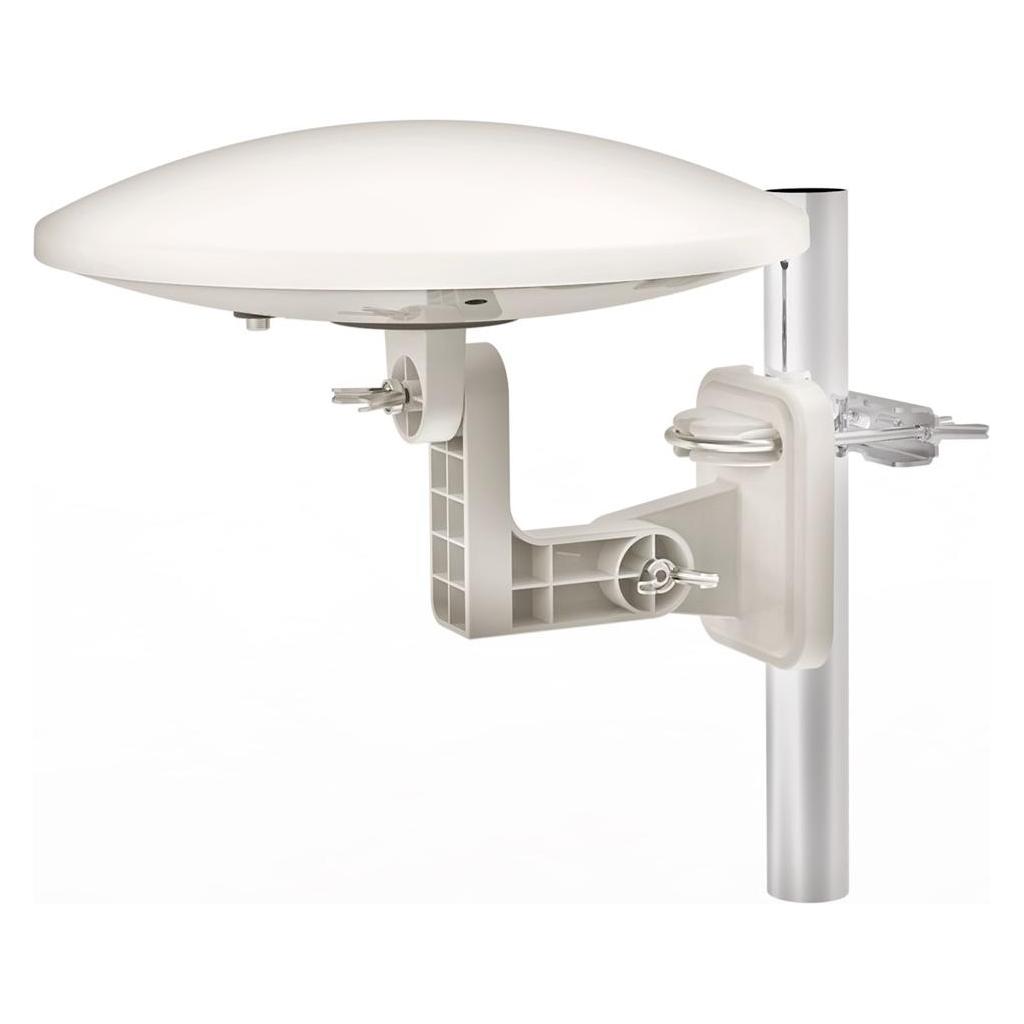
Cabletech Multidirektionale Aussenantenne für digitales terrestrisches Fernsehen DVB-T2, Modell ANT0559 (Parabolantenne, 30 dB, DVB-T / -T2) (ANT0559)Cabletech Multidirektionale Aussenantenne für digitales terrestrisches Fernsehen DVB-T2, Modell ANT0559 (Parabolantenne, 30 dB, DVB-T / -T2) (ANT0559)37,90 €*Versand: 0,00 €Sichere Weiterleitung zum Anbieter
-
Albrecht ATR 430 Empfangsgerät 29990 Tour Guide System (0.30 km), Walkie TalkieDas Albrecht ATR 430 Empfangsgerät 29990 ist ein hochentwickeltes Tour Guide System, das für eine klare und zuverlässige Kommunikation in verschiedenen Umgebungen konzipiert wurde. Mit einer Reichweite von bis zu 300 Metern ermöglicht es eine effektive Interaktion zwischen Führenden und Teilnehmenden, ideal für Touren, Schulungen oder Veranstaltungen. Das kompakte Design und das geringe Gewicht von nur 18 Gramm sorgen für einen hohen Tragekomfort, während die verschiedenen Trageoptionen, wie Ohr- und Nackenbügel, eine individuelle Anpassung ermöglichen. Das Gerät ist sowohl in Deutschland als auch in China hergestellt und bietet eine Ausgangsleistung von 10 Milliwatt, was für eine stabile Signalübertragung sorgt. Die mitgelieferte Schutztasche gewährleistet eine sichere Aufbewahrung und Transport. - Hohe Reichweite von bis zu 300 Metern für effektive Kommunikation - Leichtes Design mit nur 18 Gramm für hohen Tragekomfort - Vielseitige Trageoptionen: Ohrbügel und Nackenbügel - Inklusive Schutztasche für sichere Aufbewahrung und Transport.54,94 €*Versand: 0,00 €Sichere Weiterleitung zum Anbieter


-
Ist der AppData-Ordner wichtig?
Ja, der AppData-Ordner ist wichtig, da er von Windows verwendet wird, um Anwendungsdaten für Benutzerprofile zu speichern. Viele Anwendungen speichern dort Konfigurationsdateien, Zwischenspeicher und andere Daten, die für ihre ordnungsgemäße Funktion erforderlich sind. Es wird empfohlen, den AppData-Ordner nicht zu löschen oder zu verschieben, da dies zu Problemen mit Anwendungen führen kann. **
-
Wie finde ich den Ordner AppData?
Um den Ordner AppData zu finden, musst du zunächst den Windows Explorer öffnen. Klicke dann auf die Suchleiste oben und gebe "%appdata%" ein. Drücke Enter und es sollte dich direkt zum AppData-Ordner führen. Alternativ kannst du auch den Pfad "C:\Benutzer\DeinBenutzername\AppData" manuell eingeben, um den Ordner zu finden. Stelle sicher, dass du versteckte Dateien und Ordner anzeigen lässt, da der AppData-Ordner standardmäßig ausgeblendet ist. Wenn du den Ordner weiterhin nicht finden kannst, kannst du auch in der Systemsteuerung unter "Ordneroptionen" nachsehen, ob die Option zum Anzeigen versteckter Dateien aktiviert ist. **
-
Wo finde ich den Ordner AppData?
Der Ordner AppData befindet sich normalerweise im Benutzerverzeichnis auf einem Windows-Betriebssystem. Um darauf zuzugreifen, kannst du die Tastenkombination Windows + R drücken, " %appdata% " eingeben und auf "OK" klicken. Alternativ kannst du auch über den Datei-Explorer navigieren, indem du zu "C:\Benutzer\DeinBenutzername\" gehst und dort den Ordner "AppData" findest. Beachte jedoch, dass der Ordner standardmäßig ausgeblendet ist, also musst du möglicherweise die Option "Ausgeblendete Elemente einblenden" aktivieren. **
-
Wie kopiere ich den AppData-Ordner?
Um den AppData-Ordner zu kopieren, öffne den Windows Explorer und navigiere zu "C:\Benutzer\[Dein Benutzername]". Dort findest du den Ordner "AppData". Klicke mit der rechten Maustaste auf den Ordner und wähle "Kopieren". Navigiere dann zu dem Zielort, an dem du den Ordner kopieren möchtest, klicke mit der rechten Maustaste und wähle "Einfügen". **
Fehlt der Minecraft AppData Mods Ordner?
Es ist möglich, dass der Minecraft AppData Mods Ordner fehlt, wenn du Minecraft auf einer anderen Plattform als Windows verwendest. Auf Mac und Linux befindet sich der Mods Ordner normalerweise im Minecraft-Verzeichnis. Wenn du den Mods Ordner nicht finden kannst, kannst du ihn manuell erstellen, um Mods zu installieren. **
Wie öffne ich das AppData-Fenster?
Um das AppData-Fenster zu öffnen, musst du zunächst den Windows Explorer öffnen. Dann musst du in der Adressleiste "%appdata%" eingeben und Enter drücken. Dadurch gelangst du direkt zum AppData-Ordner. **
Top-Angebote
Produkte zum Begriff AppData:
-
Modulationsverfahren, Fachbücher von Erich StadlerDas Fachbuch "Modulationsverfahren" von Erich Stadler bietet eine umfassende Einführung in die verschiedenen analogen und digitalen Modulations- sowie Demodulationsverfahren in der elektrischen Nachrichtentechnik. Es richtet sich an Praktiker, Ingenieure, Techniker und Studierende, die sich mit den grundlegenden Konzepten der Modulation vertraut machen möchten. Die Inhalte sind klar strukturiert und decken eine Vielzahl von Modulationsarten ab, darunter Amplitudenmodulation, Frequenzmodulation und digitale Modulationstechniken. Das Buch enthält zudem Lösungen zu Fragen und Aufgaben, die das Verständnis der behandelten Themen vertiefen. Die didaktische Aufbereitung ermöglicht es den Leserinnen und Lesern, die komplexen Zusammenhänge der Modulationstechnik nachvollziehbar zu erlernen und anzuwenden.27,80 €*Versand: 0,00 €Sichere Weiterleitung zum Anbieter
-
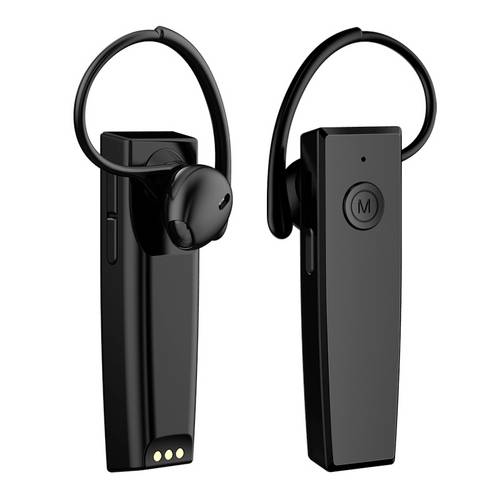
Albrecht ATR 430 Empfangsgerät 29990 Tour Guide SystemDas Empfangsgerät Albrecht ATR 430 Tectalk Training ist speziell für die Bedürfnisse und Anforderungen im Sport und Touristikbereich entwickelt. Dort, wo es darauf ankommt, dass die Hände frei sind, viele Teilnehmende sich auf engem Platz tummeln oder es Entfernungen zu überbrücken gilt. Es unterstützt Sprecher und Empfänger ideal in allen Situationen, ganz gleich ob beim Indoor- oder Outdoor-Sport, bei Stadtführungen, Museums- wie auch Werksführungen. Denn in Verbindung beispielsweise mit dem Albrecht ATT 400, trägt es dazu, die Stimme des Sprechers zu schonen. Minimalistisch direkt am Ohrhörer untergebracht, sorgt das 18 g leichte Empfangsgerät ATR 430 für größtmöglichen Tragekomfort ohne lästige Verkabelung. Für den sicheren Sitz ist das Empfangsgerät durch verschieden große Ohrbügel sowie eine Nackenbugel auf die individuelle Ohrgröße und den persönlichen Komfort anpassbar. Der Nackenbügel ist, wie das komplette Trainingsset, auf die besonderen Anforderungen intensiver Nutzung ausgelegt und daher natürlich auch für das Tragen unter einem Helm konzipiert. Das Albrecht Tectalk Trainingsset ist sowohl für die 1:1-Situation, als auch für größere Gruppen (beliebig viele Empfänger) geeignet.48,99 €*Versand: 5,95 €Sichere Weiterleitung zum Anbieter
-
Cabletech Aktive Richtantenne für digitales terrestrisches Fernsehen DVB-T2 (DVB-T / -T2), SAT Spiegel + SAT AntennenAktive Richtantenne für digitales terrestrisches DVB-T2-Fernsehen von Cabletech. Die gerichtete TV-Aussenantenne von Cabletech ist ein Gerät, mit dem Sie digitales terrestrisches Fernsehen von DVB-T und DVB-T2 aus grossen Entfernungen empfangen können, selbst in schwierigen Gebieten mit starken Störungen. Die Antenne arbeitet in den Bändern VHF 174–230 MHz und UHF 470–790 MHz und garantiert so den ordnungsgemässen Empfang hochwertiger Signale, sodass Sie das perfekte Bild und den perfekten Ton Ihrer Lieblingsserien oder -filme geniessen können. Darüber hinaus ermöglicht die Cabletech-Antenne dank der Unterstützung des VHF-Bandes den Empfang digitaler terrestrischer TV-Kanäle im Multiplex MUX 8. Der in diesem Modell verwendete LTE-Filter eliminiert LTE-Netzwerkstörungen, die die Qualität des terrestrischen TV-Signals beeinträchtigen. Der Gewinn der Antenne beträgt bis zu 25 dB. Aufgrund ihrer soliden Bauweise ist die Antenne nicht nur einfach zu installieren, sondern garantiert vor allem einen langfristig stabilen Betrieb bei allen Wetterbedingungen.50,04 €*Versand: 0,00 €Sichere Weiterleitung zum Anbieter
-
Cabletech Passive Richtantenne für digitales terrestrisches Fernsehen DVB-T2 (Parabolantenne, DVB-T / -T2), SAT Spiegel + SAT AntennenRichtantenne für digitales terrestrisches Fernsehen DVB-T2. Die Cabletech Richtantenne für den Aussenbereich ist ein Gerät, mit dem Sie digitales terrestrisches Fernsehen DVB-T und DVB-T2 aus grossen Entfernungen empfangen können, selbst in schwierigen Gebieten mit starken Störungen. Die Antenne arbeitet in den Bändern VHF 174–230 MHz und UHF 470–790 MHz und garantiert so den ordnungsgemässen Empfang hochwertiger Signale, sodass Sie das perfekte Bild und den perfekten Ton Ihrer Lieblingsserien oder -filme geniessen können. Darüber hinaus ermöglicht die Cabletech-Antenne aufgrund der Unterstützung des VHF-Bandes den Empfang digitaler terrestrischer Fernsehkanäle im achten Multiplex MUX 8. Der in diesem Modell verwendete LTE-Filter eliminiert LTE-Netzwerkstörungen, die die Qualität des terrestrischen Fernsehens beeinträchtigen. Aufgrund ihrer soliden Bauweise ist die Antenne nicht nur einfach zu installieren, sondern garantiert vor allem einen langfristig stabilen Betrieb bei allen Wetterbedingungen.48,19 €*Versand: 0,00 €Sichere Weiterleitung zum Anbieter
-
Was ist AppData Roaming?
AppData Roaming ist ein Ordner auf einem Windows-Betriebssystem, der für die Speicherung von Anwendungsdaten verwendet wird. In diesem Ordner werden Benutzerdaten und Einstellungen für bestimmte Programme gespeichert, die für alle Benutzerkonten auf dem Computer zugänglich sein sollen. Dies ermöglicht es Anwendungen, ihre Daten zwischen verschiedenen Benutzerkonten oder Computern zu synchronisieren. **
-
Wie finde ich AppData Ordner?
Um den AppData-Ordner auf einem Windows-Computer zu finden, musst du zunächst den Windows Explorer öffnen. Anschließend klickst du auf die Schaltfläche "Ansicht" in der oberen Menüleiste und aktivierst die Option "Ausgeblendete Elemente anzeigen". Dadurch werden versteckte Dateien und Ordner sichtbar, darunter auch der AppData-Ordner. Du kannst dann den Pfad C:\Benutzer\DeinBenutzername\AppData eingeben, um direkt zum AppData-Ordner zu gelangen. Alternativ kannst du auch "%appdata%" in das Suchfeld des Windows Explorers eingeben, um direkt zum Roaming-Ordner innerhalb des AppData-Ordners zu gelangen. **
-
Ist der AppData-Ordner wichtig?
Ja, der AppData-Ordner ist wichtig, da er von Windows verwendet wird, um Anwendungsdaten für Benutzerprofile zu speichern. Viele Anwendungen speichern dort Konfigurationsdateien, Zwischenspeicher und andere Daten, die für ihre ordnungsgemäße Funktion erforderlich sind. Es wird empfohlen, den AppData-Ordner nicht zu löschen oder zu verschieben, da dies zu Problemen mit Anwendungen führen kann. **
-
Wie finde ich den Ordner AppData?
Um den Ordner AppData zu finden, musst du zunächst den Windows Explorer öffnen. Klicke dann auf die Suchleiste oben und gebe "%appdata%" ein. Drücke Enter und es sollte dich direkt zum AppData-Ordner führen. Alternativ kannst du auch den Pfad "C:\Benutzer\DeinBenutzername\AppData" manuell eingeben, um den Ordner zu finden. Stelle sicher, dass du versteckte Dateien und Ordner anzeigen lässt, da der AppData-Ordner standardmäßig ausgeblendet ist. Wenn du den Ordner weiterhin nicht finden kannst, kannst du auch in der Systemsteuerung unter "Ordneroptionen" nachsehen, ob die Option zum Anzeigen versteckter Dateien aktiviert ist. **
Ähnliche Suchbegriffe für AppData
-
Cabletech Multidirektionale Aussenantenne für digitales terrestrisches Fernsehen DVB-T2, Modell ANT0559 (Parabolantenne, 30 dB, DVB-T / -T2) (ANT0559)Cabletech Multidirektionale Aussenantenne für digitales terrestrisches Fernsehen DVB-T2, Modell ANT0559 (Parabolantenne, 30 dB, DVB-T / -T2) (ANT0559)37,90 €*Versand: 0,00 €Sichere Weiterleitung zum Anbieter
-
Albrecht ATR 430 Empfangsgerät 29990 Tour Guide System (0.30 km), Walkie TalkieDas Albrecht ATR 430 Empfangsgerät 29990 ist ein hochentwickeltes Tour Guide System, das für eine klare und zuverlässige Kommunikation in verschiedenen Umgebungen konzipiert wurde. Mit einer Reichweite von bis zu 300 Metern ermöglicht es eine effektive Interaktion zwischen Führenden und Teilnehmenden, ideal für Touren, Schulungen oder Veranstaltungen. Das kompakte Design und das geringe Gewicht von nur 18 Gramm sorgen für einen hohen Tragekomfort, während die verschiedenen Trageoptionen, wie Ohr- und Nackenbügel, eine individuelle Anpassung ermöglichen. Das Gerät ist sowohl in Deutschland als auch in China hergestellt und bietet eine Ausgangsleistung von 10 Milliwatt, was für eine stabile Signalübertragung sorgt. Die mitgelieferte Schutztasche gewährleistet eine sichere Aufbewahrung und Transport. - Hohe Reichweite von bis zu 300 Metern für effektive Kommunikation - Leichtes Design mit nur 18 Gramm für hohen Tragekomfort - Vielseitige Trageoptionen: Ohrbügel und Nackenbügel - Inklusive Schutztasche für sichere Aufbewahrung und Transport.54,94 €*Versand: 0,00 €Sichere Weiterleitung zum Anbieter
-
Sennheiser EW-DX SKM-S (R1-9), Frequenzbereich 520 - 607.8 MHzSennheiser EW-DX SKM-S (R1-9) Frequenzbereich 520 - 6078 MHz Robuster und vielseitiger Handsender mit Schalter 10 mW HF-Leistung mit einem Arbeitsbereich von bis zu 100 m Ladekontakte für geräteinternes Laden mit CHG 70N Permanentes E-Ink-Display- Parameter bleiben auf dem Bildschirm sichtbar, auch wenn das Gerät nicht eingeschaltet ist Programmierbare Stummschalttaste am EW-DX SKM-S- passen Sie das Gerät an Ihre professionellen Anforde:rungen an Funktionstasten- Steuerung aller Sendereinstellungen direkt über das Handmikrofon Verlängerte Laufzeit mit Lithium-Ionen-Akkus- bis zu 12 Stunden Betriebszeit Standard-Kapselschnittstelle- kompatibel mit einer breiten Palette von Sennheiser- und Neumann-Kapseln Trimmregler für den Mikrofoneingang Metallgehäuse Features: Handsender EW-DX SKM-S (ohne Kapsel) Leistungsmerkmale: Digitales Funksystem / UHF-Übertragung mit hoher Reichweite, Zuverlässigkeit und Skalierbarkeit Länderspezifische UHF-Frequenzbereiche mit Schalt:bandbreite von bis zu 88 MHz eInk-Display zeigt aktuelle Statusinformationen wie Frequenz, Kanal und Batteriestatus Robustes Metallgehäuse Programmierbare Mute-Taste zum Stummschalten des Audiosignals Kompatibel mit vielen Mikrofonmodulen für unter:schiedliche Anwendungszwecke Spannungsversorgung über zwei Batterien vom Typ AA 1,5 V oder einen Sennheiser BA 70 Akku (separat erhältlich) Technische Daten: Frequenzbereich Bluetooth® Low Energy: 2402 – 2480 MHz Eingangsspannung: 2,0 bis 4,35 V Eingangsstrom: < 300 mA Spannungsversorgung: 2 AA-Batterien 1,5 V (Alka:li-Mangan) oder Sennheiser BA 70 Akku (separt erhältlich) Sendeleistung: Audio-Link: 10 mW ERP (Bereich Y1-3: 12 mW ERP) / Bluetooth Low Energy: max 10 mW EIRP Bandbreite: 200 kHz Betriebstemperatur: zwischen -10 °:C und +50 °:C Abmessungen: 40 x 200 mm (ohne Mikrofonmodul) ( praktisches Beispiel mit Sennheiser MMD 835 Mikrofonmodul: 50 x 268 mm ) Gewicht: ca 195 g (ohne Mikrofonmodul) ( praktisches Beispiel mit Sennheiser MMD 835 Mikrofonmodul: ca 304 g ) Lieferumfang: Handsender EW-DX SKM Mikrofonklemme MZQ 1 Batterien (AA) separat erhältliches Zubehör: Akku: Sennheiser BA 70 Akku Mikrofonkapseln: MMD-, MME-,MMK-, und MM-Serie449,00 €*Versand: 0,00 €Sichere Weiterleitung zum Anbieter
-
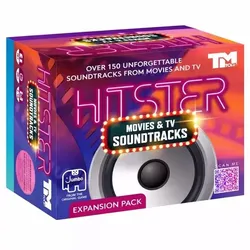
HITSTER Gesellschaftsspiel – Film & FernsehenHITSTER: Filme & TV-Serien – Die musikalische Zeitreise geht weiter! Das HITSTER Gesellschaftsspiel – Filme & TV begeistert euch mit über 150 unvergesslichen Melodien aus verschiedenen Epochen. Ziel des Spiels ist es, die Musikstücke nach dem Anhören in die richtige chronologische Reihenfolge zu bringen. Der Spieler gewinnt, der als Erster 10 Karten korrekt einordnet. Warum solltest du diese Edition wählen? Nostalgie pur: Die bekanntesten Blockbuster und Kultserien erwarten euch mit ihren Soundtracks aus den letzten Jahrzehnten. Interaktives Erlebnis: Die kostenlose App ist kinderleicht zu bedienen, und die Musik sorgt sofort für gute Stimmung. Perfektes Partyspiel: Egal ob ihr zu zweit seid oder in einer größeren Runde mit Freunden spielt – Lachen und gemeinsames Mitsingen sind garantiert. Produktmerkmale: Über 150 Musikstücke aus Filmen und TV-Serien Spieleranzahl: von 2 bis über 6 Personen Empfohlen ab 18 Jahren Verpackungsgröße: 12 x 10,5 x 7,8 cm Erlebt die unvergesslichsten Momente aus Filmen und Serien ganz bequem zu Hause und spielt zusammen mit euren Freunden oder eurer Familie! Lasst die Party mit HITSTER beginnen!13,79 €*Versand: 5,99 €Sichere Weiterleitung zum Anbieter
-
Wo finde ich den Ordner AppData?
Der Ordner AppData befindet sich normalerweise im Benutzerverzeichnis auf einem Windows-Betriebssystem. Um darauf zuzugreifen, kannst du die Tastenkombination Windows + R drücken, " %appdata% " eingeben und auf "OK" klicken. Alternativ kannst du auch über den Datei-Explorer navigieren, indem du zu "C:\Benutzer\DeinBenutzername\" gehst und dort den Ordner "AppData" findest. Beachte jedoch, dass der Ordner standardmäßig ausgeblendet ist, also musst du möglicherweise die Option "Ausgeblendete Elemente einblenden" aktivieren. **
-
Wie kopiere ich den AppData-Ordner?
Um den AppData-Ordner zu kopieren, öffne den Windows Explorer und navigiere zu "C:\Benutzer\[Dein Benutzername]". Dort findest du den Ordner "AppData". Klicke mit der rechten Maustaste auf den Ordner und wähle "Kopieren". Navigiere dann zu dem Zielort, an dem du den Ordner kopieren möchtest, klicke mit der rechten Maustaste und wähle "Einfügen". **
-
Fehlt der Minecraft AppData Mods Ordner?
Es ist möglich, dass der Minecraft AppData Mods Ordner fehlt, wenn du Minecraft auf einer anderen Plattform als Windows verwendest. Auf Mac und Linux befindet sich der Mods Ordner normalerweise im Minecraft-Verzeichnis. Wenn du den Mods Ordner nicht finden kannst, kannst du ihn manuell erstellen, um Mods zu installieren. **
-
Wie öffne ich das AppData-Fenster?
Um das AppData-Fenster zu öffnen, musst du zunächst den Windows Explorer öffnen. Dann musst du in der Adressleiste "%appdata%" eingeben und Enter drücken. Dadurch gelangst du direkt zum AppData-Ordner. **
* Alle Preise verstehen sich inklusive der gesetzlichen Mehrwertsteuer und ggf. zuzüglich Versandkosten. Die Angebotsinformationen basieren auf den Angaben des jeweiligen Shops und werden über automatisierte Prozesse aktualisiert. Eine Aktualisierung in Echtzeit findet nicht statt, so dass es im Einzelfall zu Abweichungen kommen kann. ** Hinweis: Teile dieses Inhalts wurden von KI erstellt.